3.4.1 问题件配置
涉及部门:All
当前版本:1.0.97
【问题件配置】用于维护管理端中的问题件类型及对应的处理方式。问题件类型与问题件处理规则相互关联,不同的问题件类型可配置对应的处理结果。
问题件配置逻辑
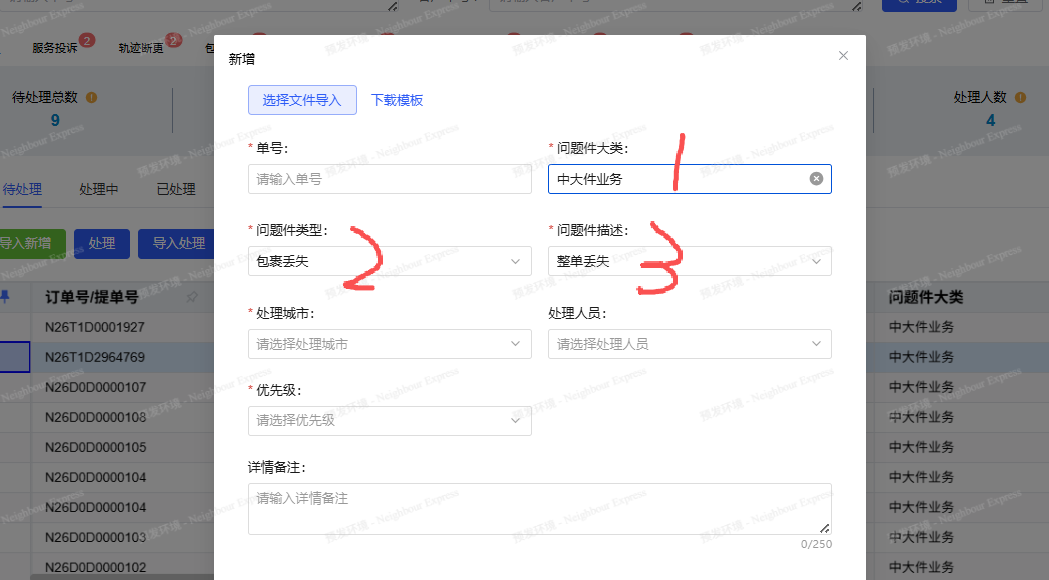
问题件类型按照业务层级分为:
问题件大类 → 问题件类型 → 问题件描述
- 问题件大类:用于区分问题所属的业务模块。目前启用中的问题件大类仅有【中大件业务】
- 问题件类型:用于定义该业务下的具体异常,例如中大件业务模块下的【轨迹断更】、【二次派送】、【包裹破损】等问题
- 问题件描述:用于对同一问题件类型进一步细分具体场景。例如【包裹丢失】可进一步区分为【整单丢失】、【一单多件少包裹】
问题件状态
问题件目前有4个状态:
- 待处理:问题件创建后的默认状态
- 处理中:问题件正在处理,可继续修改问题件类型及处理结果
- 已修改:已确认问题件的处理结果
- 完结:对应订单已完成闭环
新增问题件类型
功能路径:问题件管理 → 问题件类型配置
- 在页面操作区点击【新增】
- 在新增弹窗中填写以下内容:
- 问题件大类:选择该问题所属的业务模块
- 问题件类型:填写问题的概括名称
- 问题件描述:填写具体异常场景说明
- 是否系统判定:
- 【是】:由系统自动触发对应轨迹节点或更新订单状态
- 【否】:需由用户手动在【中大件订单列表】→【详情】→【货物信息】→【查看轨迹】中新增对应轨迹节点
- 状态:可选择【启用】或【禁用】,默认状态为【启用】
- 点击【确定】完成创建
- 创建成功后,在【问题件】列表新增问题件时,即可在【问题件类型】及【问题件描述】中选择刚新增的配置
处理问题件
功能路径:问题件管理 → 问题件
- 筛选状态为【待处理】的问题件
- 勾选需要处理的问题件,点击【处理】
- 在【处理问题件】弹窗中选择【是否赔付】、【处理结果】和【处理状态】
- 如果后续仍可能调整赔付或处理结果,可选择【处理中】;如果处理结果已经确认,则选择【已处理】
- 点击【确定】后,问题件会进入对应状态的标签页